
Порой приходится-таки разориться на осциллограф
Магазин Gtest(R) предлагает широкую номенклатуру
осциллографов на приводимой страничке сайта в самом конце настоящего
Раздела, а также рекомендуемые
приборы и статьи для самообразования
Когда одного мультиметра недостаточно для измерений. Пояснения принципов работы осциллографов
В этой статье обсуждается, когда осциллографы являются отличным решением для трудоёмкого процесса отображения данных в сети.
Те, кто знаком с цифровыми мультиметрами (DMM), знают, что они отлично подходят для измерения напряжения цепи в определенный момент. Как только сигналы в наших схемах начинают меняться со временем, данные от мультиметра становятся менее полезными и представляют собой набор быстро меняющихся чисел. Большинство электронных схем очень не просты, чтобы оправдать измерение одной точки отсчета. Либо сигнал меняется со временем, либо у вас могут быть компоненты с нелинейным поведением, например конденсаторы. Однако, если вы потратите время на запись каждой точки, которую считывает ваш цифровой мультиметр, в графическую таблицу, вы сможете получить ясное представление о том, что происходит в схеме, но потратите при этом много времени. Осциллограф представляет собой альтернативу этому трудоёмкому процессу, давая инженерам всю полноту информации.
В качестве примера того, где может быть полезен осциллограф, мы рассмотрим характеристику RC-цепи (простой цепи, состоящей из резистора и конденсатора). В самом простом смысле конденсаторы медленно накапливают заряд, а затем медленно разряжаются с течением времени. Но что это означает с точки зрения сигналов? Вот сейчас мы и разберёмся!
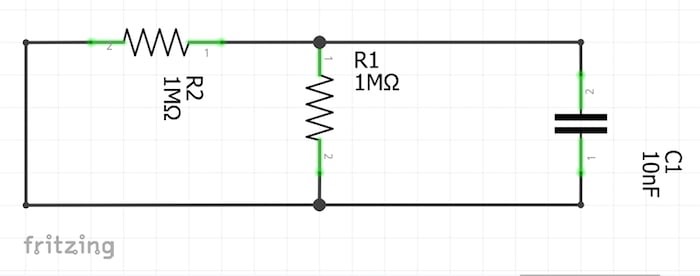
На рисунке показана базовая RC-схема, чтобы можно было ссылаться на её значения:
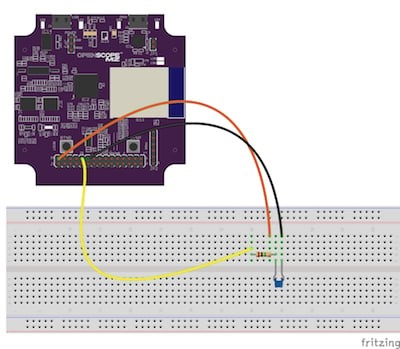
Мы начнем с подключения положительного вывода канала 1 осциллографа (оранжевый провод) ко второму резистору (R2), генератора сигналов (желтый провод) , а также ко второму резистору (R2) и заземлению (черный провод) к другому узлу, где резистор и конденсатор соединяются. Вы можете увидеть, как должен выглядеть ваш конструктив на изображении ниже:
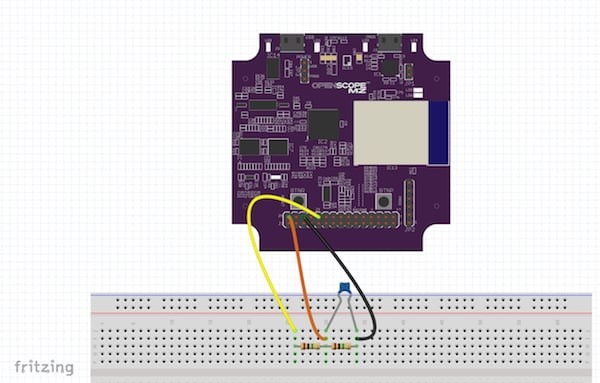
Убедитесь, что ваши настройки соответствуют настройкам, показанным выше. Развертка 10 мс/дел. Запуск по нарастающему фронту напряжения 100 мВ. Канал 1 осциллографа включен с напряжением 200 мВ/дел. Генератор сигналов настроен на прямоугольные волны с частотой 9 Гц и амплитудой 3 В (размах).
Нажмите «Выполнить», и вы должны увидеть следующий сигнал:
Примечание
Fritzing — это аппаратная платформа с открытым исходным кодом, которая делает электронику доступной в виде творческого материала для каждого любителя.
. 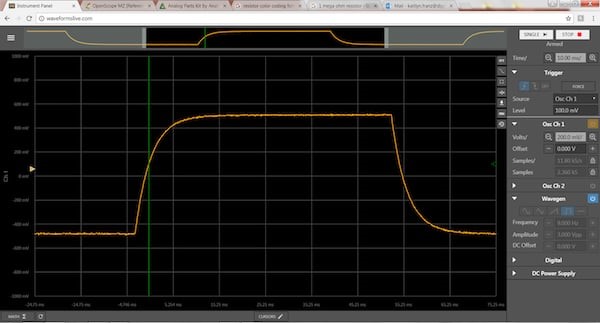
С точки зрения электротехники, первая половина сигнала (при включенном зеленом триггере) — это вынужденная реакция, а вторая половина — естественная реакция. Проще говоря, первый раздел показывает реакцию схемы при внезапном подаче напряжения, т. е. зарядке конденсатора. Во втором разделе показана реакция схемы при снятии напряжения, то есть разрядке конденсатора. Может быть полезно измерить, насколько быстро происходит разрядка или зарядка, а с помощью осциллографа вы можете легко увидеть сигнал и выполнить измерения такого типа.
Конечно, существует множество уравнений и теорий, управляющих зарядкой и разрядкой конденсаторов, но мы не будем вдаваться в подробности. Если вы хотите узнать больше, бесплатный курс Real Analog предоставляет много информации по этому вопросу.
Примечание о запуске на событие (триггер)
Завершив создание схемы из предыдущего упражнения, давайте потратим немного времени на то, чтобы разобраться в триггерах. Триггеры определяют условие, которое должно быть выполнено перед началом сбора данных. Но что это означает на практике?
Возможно, вы заметили, что когда мы запустили OpenScope, в разделе «Триггер» был автоматически выбран символ со стрелкой, направленной вверх. Давайте попробуем нажать кнопку «ВЫКЛ» в настройке триггера, чтобы выключить триггер. Теперь вы должны увидеть отражение сигнала по всему окну. Нажатие кнопки со стрелкой, направленной вверх, должно стабилизировать сигнал. Это демонстрирует назначение триггеров: стабилизировать интересующую вас часть сигнала и быстро проанализировать этот сигнал.
Теперь мы рассмотрим, как настройки триггера меняют визуализацию сигнала. Настройки, которые мы использовали ранее, должны появиться со стрелкой вверх и значением 100 мВ.
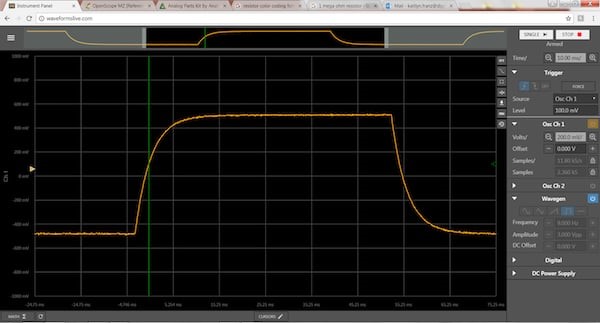
Выбранный вами символ определяет, где находится триггер: нарастающем или спадающем фронте импульса. Для периодических сигналов (например, повторяющегося сигнала синусоидальной волны) будет несколько точек, в которых сигнал пересекает определенное значение. Для этого требуется определенный триггер, при котором сигнал растет или падает. Введенное вами значение — это значение, по которому сработает сигнал. Вы можете визуализировать триггер в WaveForms Live (показано ниже) с помощью зеленой линии. Перетаскивание туда и обратно позволит вам изменить положение сигнала на экране.
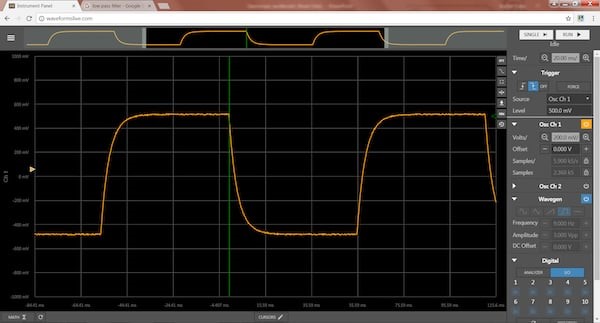
Теперь измените значение на 5,2 В на боковой панели. Вы увидите, как сигнал движется, так что триггер находится в той части сигнала, которая начинает выравниваться. Вы также можете заметить, что сигнал начинает немного перемещаться. Это частично демонстрирует важность выбора значения триггера.
Во-первых, значение должно находиться в пределах сигнала, иначе он никогда не сработает. Далее, значение должно находиться в пределах более стабильной части сигнала, в противном случае небольшие изменения напряжения, вызванные шумом, будут смещать точку запуска. Это приводит к менее стабильному визуализации сигнала.
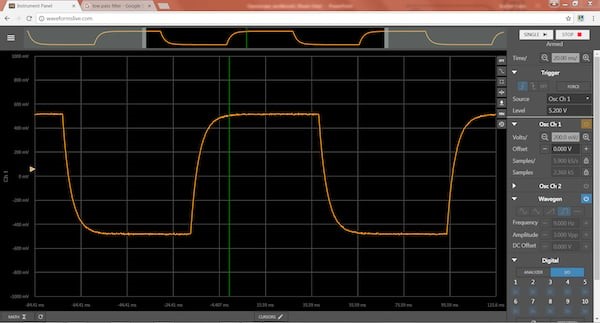
Теперь измените значение на 500 мВ и выберите символ со стрелкой, направленной вниз (т. е. триггер по заднему фронту сигнала). Это переместит триггер на спадающий фронт, который также является наиболее стабильной частью сигнала. Вы должны увидеть, что сигнал достаточно стабилизировался, чтобы можно было проводить измерения и перемещать курсоры для получения ценных данных.
Подробнее о RC-цепях: частотная область
В первом примере RC-цепи мы рассмотрели, как схема реагирует на входной сигнал прямоугольной формы с фиксированной частотой. Это полезно для определения того, что произойдет, когда мы включим и выключим источник питания схемы. Но что, если мы хотим знать, что происходит, когда мы пропускаем через нашу схему сигналы различной частоты?
Для обработки сигналов часто бывает полезно построить схему, которая может фильтровать определенные частоты или шум. С помощью графика БОДЕ мы можем определить, сигналы какой частоты будут проходить через нашу цепь и с какой амплитудой. Поместив все ответы на один и тот же график, мы можем быстро построить, протестировать и настроить нашу схему.
Давайте начнем с построения простой RC-цепи, как показано ниже:
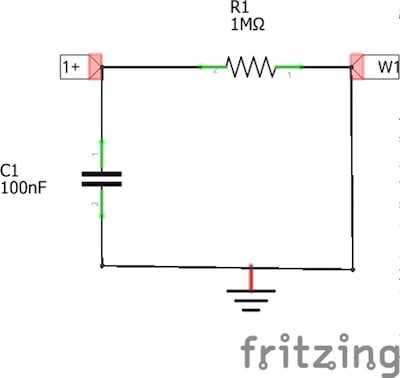
Подключите генератор сигналов (желтый провод) к резистору (R1), а канал 1 осциллографа (оранжевый провод) к узлу с резистором и конденсатором. Наконец, подключите массу (черный провод) к конденсатору. Настройка должна имитировать изображение ниже:
Прежде чем нажимать кнопку с волнистой линией на правом краю окна графика, убедитесь, что осциллограф в WaveForms Live остановлен (см. изображение ниже).
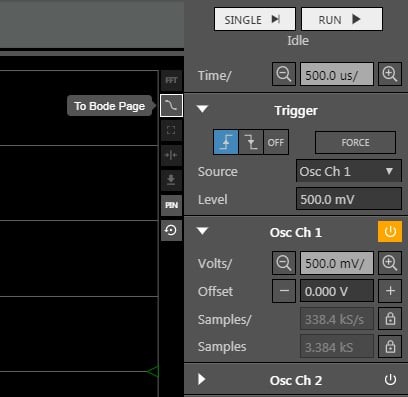
Это откроет график BODE, также называемый амплитудным откликом. Убедитесь, что настройки соответствуют графику ниже, затем нажмите «Выполнить».
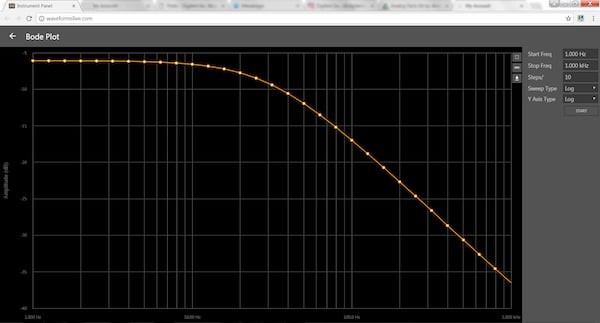
Каждая точка представляет частоту, которая проходила через схему и сравнивалась с выходным сигналом. Значение «X» точки — это частота, а значение «Y» — это отношение входной амплитуды к выходной амплитуде в дБ.
Эта схема демонстрирует поведение нижних частот, поскольку нижние частоты имеют значение, близкое к 0 дБ или коэффициенту 1. Чтобы узнать больше о графиках Боде и их граничных частотах, ознакомьтесь с курсом Real Analog.
Дополнительную информацию о вводных схемах можно найти на Digilent Wiki.
Узнайте больше о схемах с помощью OpenScope MZ, который теперь доступен в Digilent и Mouser.
Отраслевые статьи — это форма контента, которая позволяет отраслевым партнерам делиться полезными новостями, сообщениями и технологиями с читателями All About Circuits так, как редакционный контент не очень подходит. Все отраслевые статьи подчиняются строгим редакционным правилам с целью предложить читателям полезные новости, технические знания или истории. Точки зрения и мнения, выраженные в отраслевых статьях, принадлежат партнеру и не обязательно принадлежат All About Circuits или его авторам.
Магазин Gtest® - авторизованный поставщик осциллографов в Украину: https://gtest.com.ua/izmeritelnye-pribory/ostcillografy
Магазин
Gtest® - авторизованный поставщик мультиметров в Украину: https://gtest.com.ua/izmeritelnye-pribory/multimetry
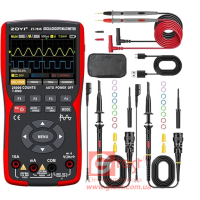

Компания SIGLENT предлагает ознакомиться с видеопрезентацией новейших цифровых осциллографов серии SDS2000X Plus. В обзоре подробно рассматривается модель SDS2254X Plus с полосой пропускан.. →

Компания OWON выложила новые видео 4 ½ цифрового мультиметра с функцией Bluetooth на Youtube. Интересующиеся специалисты могут ознакомиться с этой информацией, представленной в самом доступно.. →
На склад магазина Gtest® поступили измерительные приборы OWON™ , зарекомендовавшие себя на рынке Украины как чрезвычайно надёжные и качественные за долгие годы локальной эксплуатации, так .. →

Магазин Gtest(R) предлагает широкую номенклатуру осциллографов на приводимой страничке сайта в самом конце настоящего Раздела, а также рекомендуемые приборы и статьи для самообразованияТехнические с.. →

Ссылка на страницу сайта магазина Gtest® с номенклатурой мультиметров, а также рекомендуемыми приборами и полезными статьями для дальнейшего самообразования приведена в конце данного раздела. К.. →
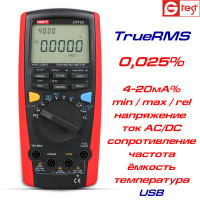
Зачем покупать аналоговый мультиметр?Мультиметр — это прибор, который может измерять ряд электрических величин. Стандартный мультиметр может измерять напряжение, сопротивление и ток, и иногда его.. →
Магазин Gtest(R) предлагает широкую номенклатуру осциллографов на приводимой в самом конце Раздела страничке сайта, а также рекомендуемые приборы и статьи для самообразования 1. Полоса пропуск.. →