
ОПРЕДЕЛЕНИЕ И УСТРАНЕНИЕ НЕИСПРАВНОСТЕЙ В ВАШИХ РАЗРАБОТКАХ С ПОМОЩЬЮ ОСЦИЛЛОГРАФОВ СЕРИИ TDS1000B И TDS2000B (ЧАСТЬ 2)
Поиск случайного шума в цепи
Разработчики обязаны проверять опытные образцы на непреднамеренные помехи. Однако сигналы с высоким уровнем шума могут быть труднодоступны для анализа во временной области, как показанo на рисунке ниже.
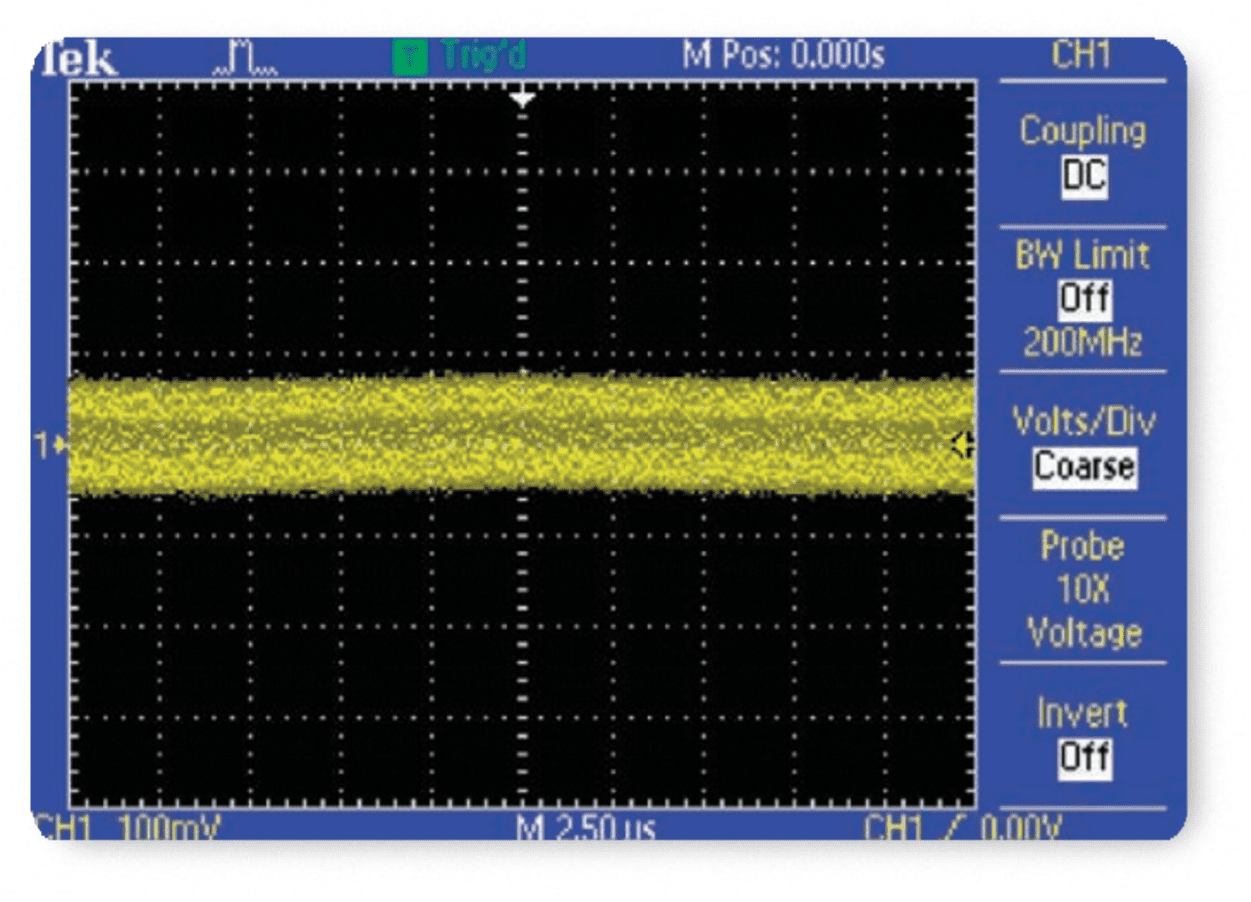
- Для разбивки сигналов на частотные составляющие, которые используются в осциллографе для отображения графика частотной области сигнала, в отличие от стандартного графика временной области осциллографа, инженеры и специалисты могут использовать функцию БПФ (Быстрое преобразование Фурье).
- Затем разработчики могут связать эти частоты с известными частотами системы, такими как тактовые, генераторы, стробов записи/чтения, сигналов отображения или переключаемые источники питания.
Осциллографы серий TDS1000B и TDS2000B предлагают стандартную функцию БПФ, благодаря чему они становятся незаменимым инструментом для определения источников шумов в цепи. Чтобы создать и отобразить БПФ, выполните следующие действия.
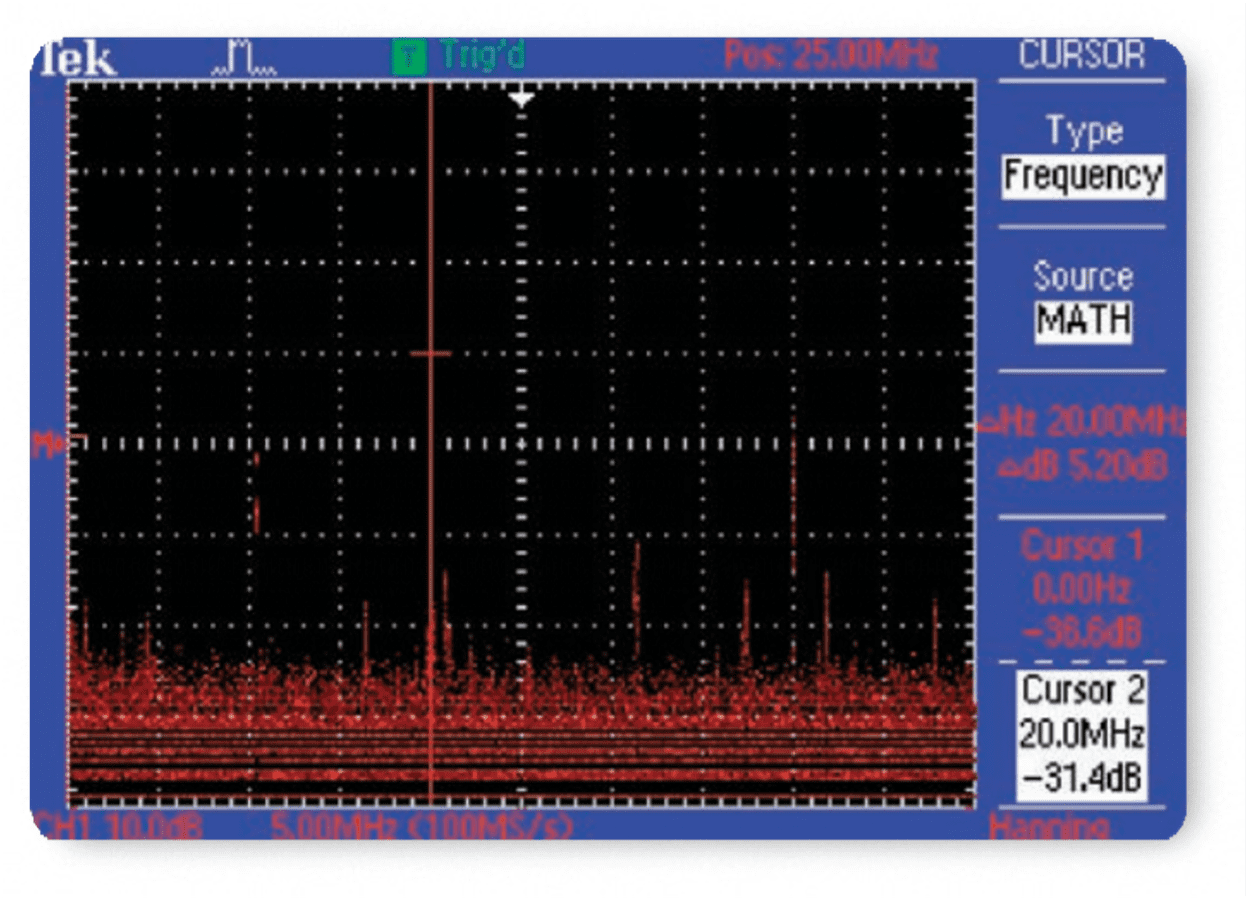
- Нажмите кнопку МАTЕМАTИКА (MATH) на передней панели.
- Нажимайте кнопку меню Операция (Operation) до тех пор, пока не будет выбран пункт БПФ (FFT).
- Нажимайте кнопку меню Окно (Window) до тех пор, пока не будет выбрано окно Хеннинг (Hanning), в котором будет представлено наивысшее разрешение по частоте.
- При необходимости используйте элементы управления вертикального и горизонтального ПОЛОЖЕНИЯ (POSITION) и МАСШTАБА (SCALE), чтобы увеличить и расположить графика БПФ.
- Для точного измерения графика БПФ можно использовать курсоры. Нажмите кнопку КУРСОР (CURSOR).
- С помощью кнопки Источник (Source) выберите пункт МАTЕМАTИКА (MATH).
- С помощью кнопки меню Tип (Type) выберите пункт Частота (Frequency).
- Нажмите кнопку меню Курсор 1 (Cursor 1). С помощью универсальной ручки поместите курсор 1 в левой части экрана.
- Нажмите кнопку меню Курсор Л (Cursor 2). Расположите курсор 2 в самой верхней части экрана.
- Символ укажет на один из источников шума. В этом случае сигнал с частотой 20 МГц будет тактовым генератором системы, который является типом входа в сигнал.
Анализ гармонических излучений линии питания
Проектировщикам силовых цепей часто необходимо анализировать действие цепей на линии питания. Несмотря на то, что идеальный источник питания должен обеспечивать постоянную нагрузку на линии, в реальных цепях питания это невозможно, поскольку на линии питания создаются гармоники. Осциллографы TDS1000B и TDS2000B позволяют легко измерить ток источника питания и проанализировать гармоники на линии питания.
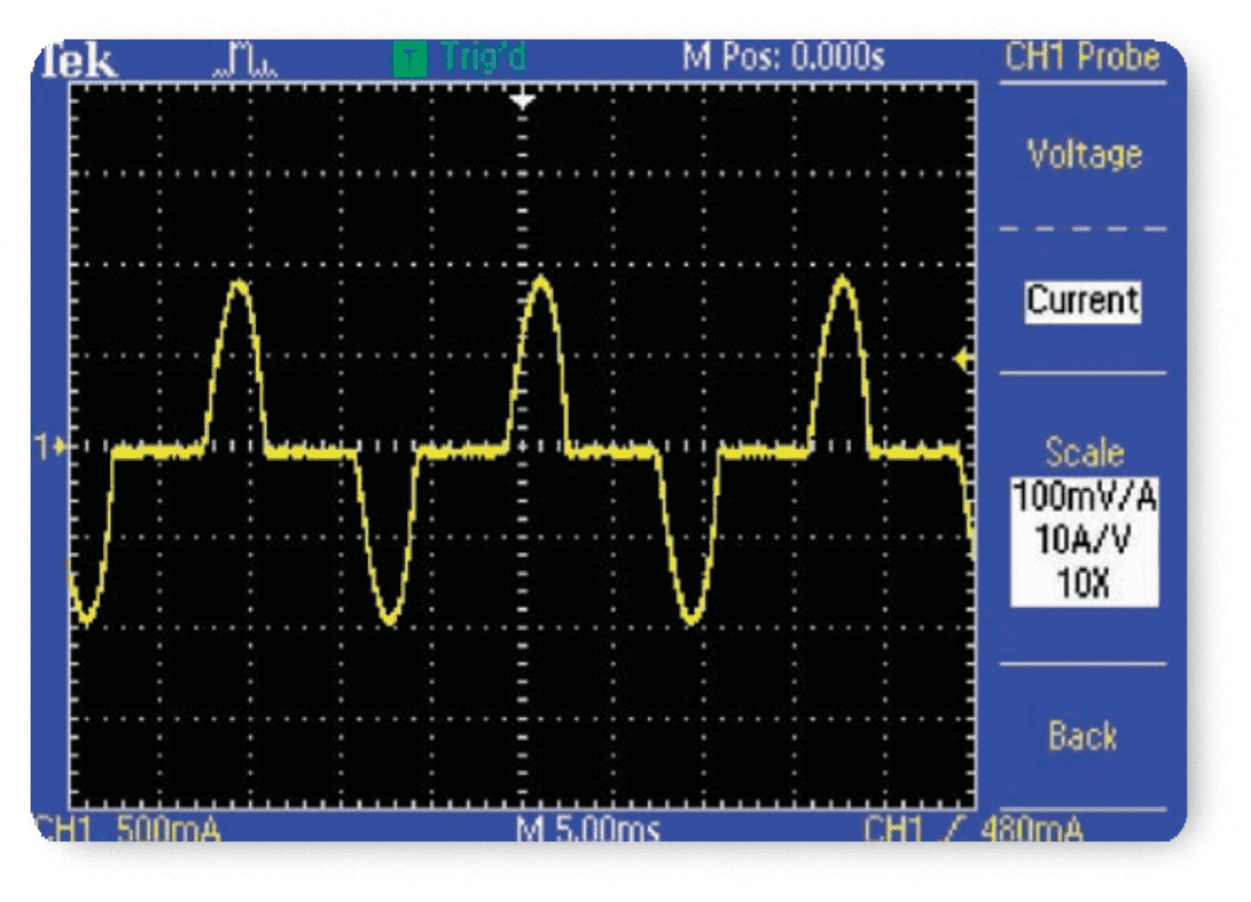
- Чтобы отобразить гармоники линии питания на текущей осциллограмме, выполните следующие действия.
- Нажмите кнопку МЕНЮ К 1 (CH 1 MENU) на передней панели.
- Нажмите боковую кнопку меню Пробник (Probe).
- С помощью боковой кнопки меню Tоковый (Current) выберите поддержку токового пробника.
- С помощью боковой кнопки меню Масштаб (Scale) выберите соответствующий коэффициент масштабирования токового пробника.
- Обратите внимание на надписи в нижней части экрана, в которой в качестве единиц измерения по вертикали теперь представлены миллиамперы (мА).
- Нажмите кнопку МАTЕМАTИКА (MATH) на передней панели.
- Нажимайте боковую кнопку меню Операция (Operation) до тех пор, пока не будет выбран пункт БПФ (FFT).
- Нажимайте боковую кнопку меню Окно (Window) до тех пор, пока не будет выбран пункт Плоское (Flattop). Это окно лучше всего подходит для точного измерения амплитуд.
В окне БПФ отображается частотная область сигнала линии питания, включая основную частоту линии питания и гармоники, кратные основной частоте. Функция измерения с помощью курсоров в осциллографах TDS1000B и TDS2000B позволяет легко и точно анализировать большое количество информации, которая отображена на дисплее.
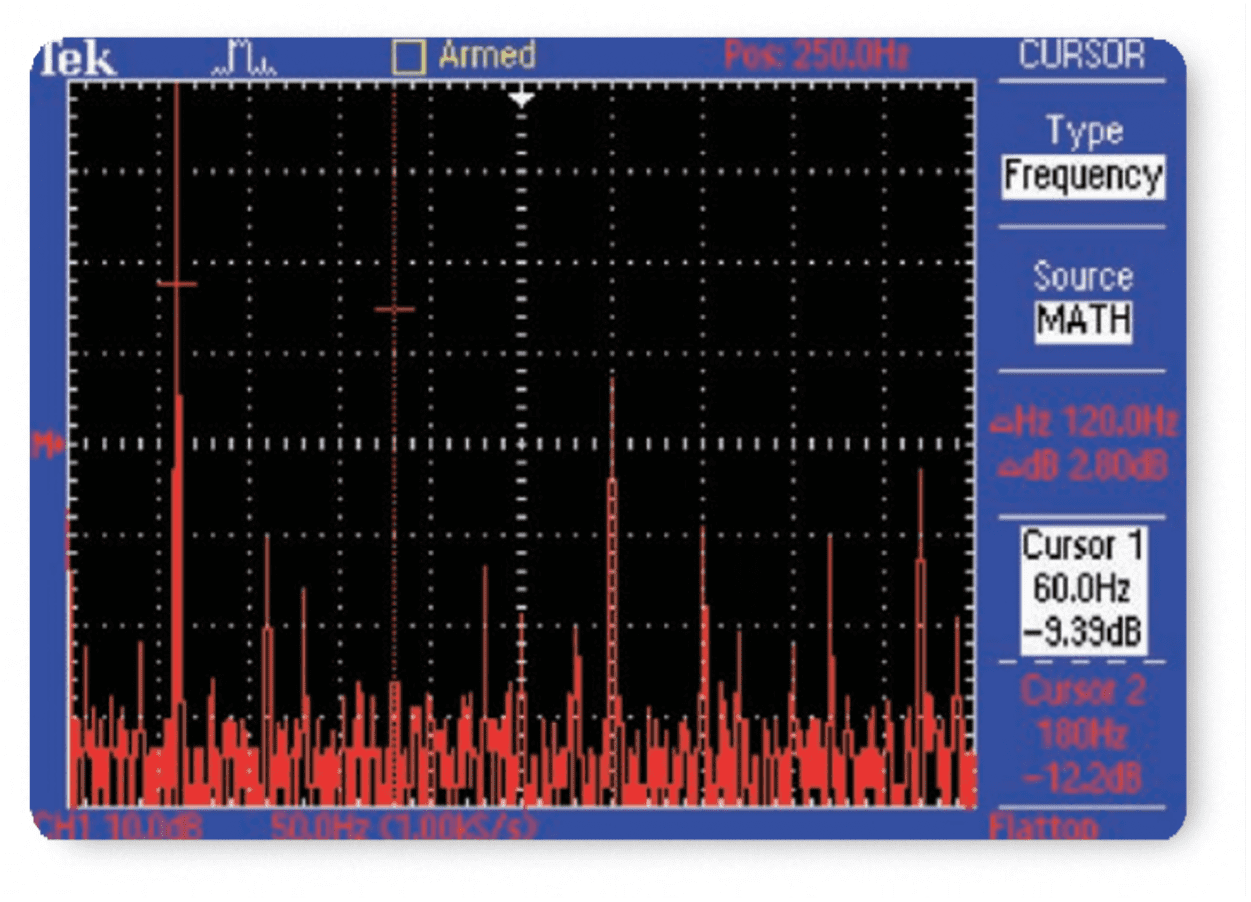
- Нажмите кнопку КУРСОР (CURSOR) на передней панели.
- С помощью боковой кнопки меню Источник (Source) выберите пункт МАTЕМАTИКА (MATH).
- С помощью кнопки меню Tип (Type) выберите пункт Частота (Frequency).
- Нажмите боковую кнопку меню Курсор 1 (Cursor 1) и с помощью универсальной ручки расположите перекрестье на крайнем левом пике (основном).
- Нажмите боковую кнопку меню Курсор 2 (Cursor 2) и с помощью универсальной ручки расположите перекрестье на следующем самом высоком пике (в данном случае, на 3-й гармонике).
- Надписи в правой части экрана указывают на абсолютные и относительные частоты и амплитуды.
Запись результатов с помощью программного обеспечения OpenChoice®
Инженерам-конструкторам в лабораториях и специалистам в технической области часто требуется записывать операции, выполняемые с помощью осциллографа. Они могут сохранять снимки экранов на съемные запоминающие устройства, а затем копировать файлы на компьютер вручную. Простое в использовании приложение OpenChoice Desktop упрощает процесс документирования данных с помощью прямой передачи снимков экранов на компьютер через USB.
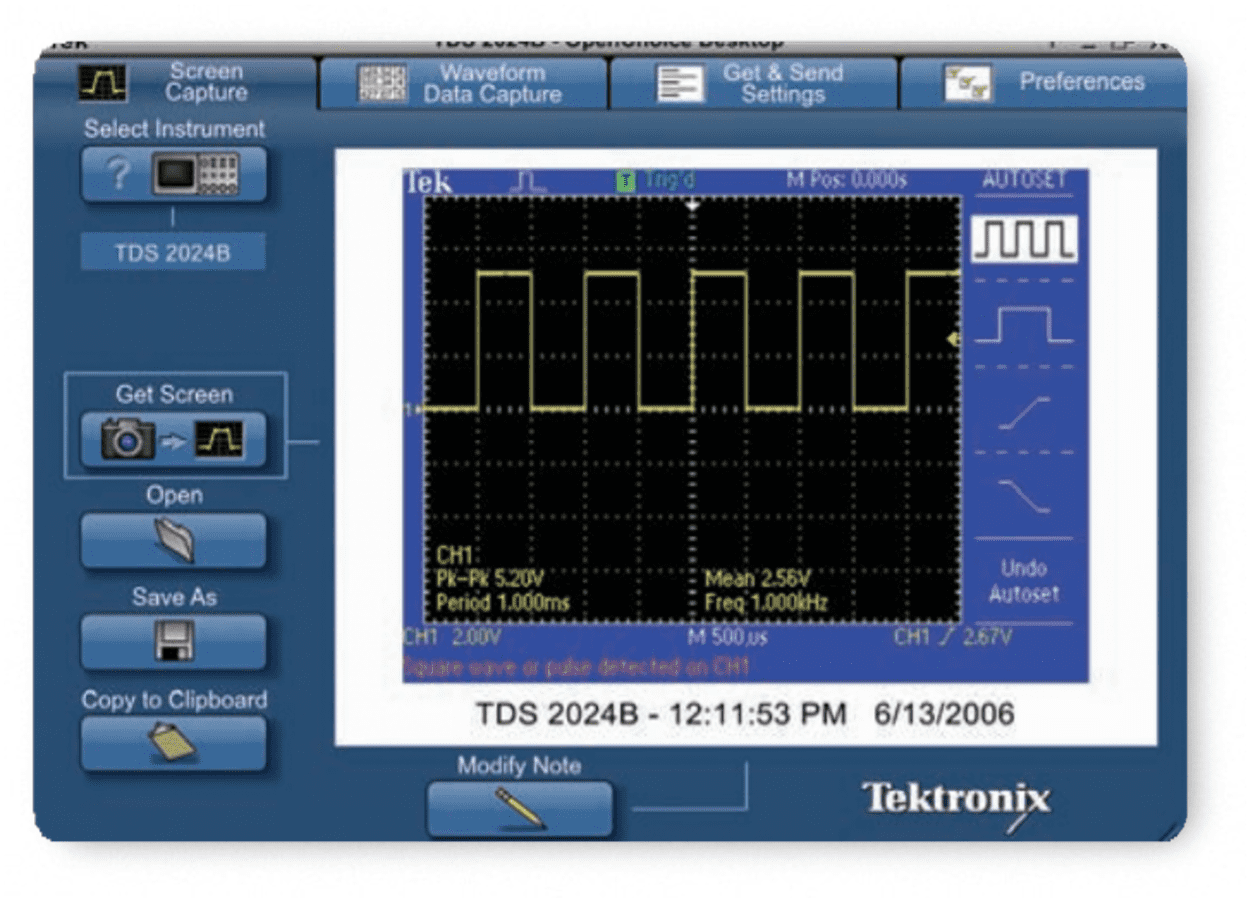
- Выполните регистрацию сигнала.
- Подключите осциллограф к компьютеру с помощью кабеля USB.
- Запустите программу OpenChoice Desktop.
- Нажмите кнопку Выбор прибора (Select Instrument), выберите необходимый прибор USB, затем нажмите кнопку OK.
- Выберите Получить экран (Get Screen) для записи снимка экрана.
- Нажмите кнопку Сохранить как (Save As) для сохранения снимка экрана в файл на компьютере.
- Нажмите кнопку Копировать в буфер обмена (Copy to Clipboard). Затем можно запустить программу для работы с документами и вставить снимок в документ.
Регистрация измерений формы сигнала
Обычным заданием для инженеров и специалистов в технической области является выполнение измерений с помощью осциллографа, а затем, вручную записывать результаты измерений для сохранения и документирования информации об изменениях в работе цепи в течение времени. Это отнимает много времени и может привести к противоречивым записям в документе. Простая в использовании панель инструментов TekXL упрощает процесс сбора данных и записи в программе Excel.
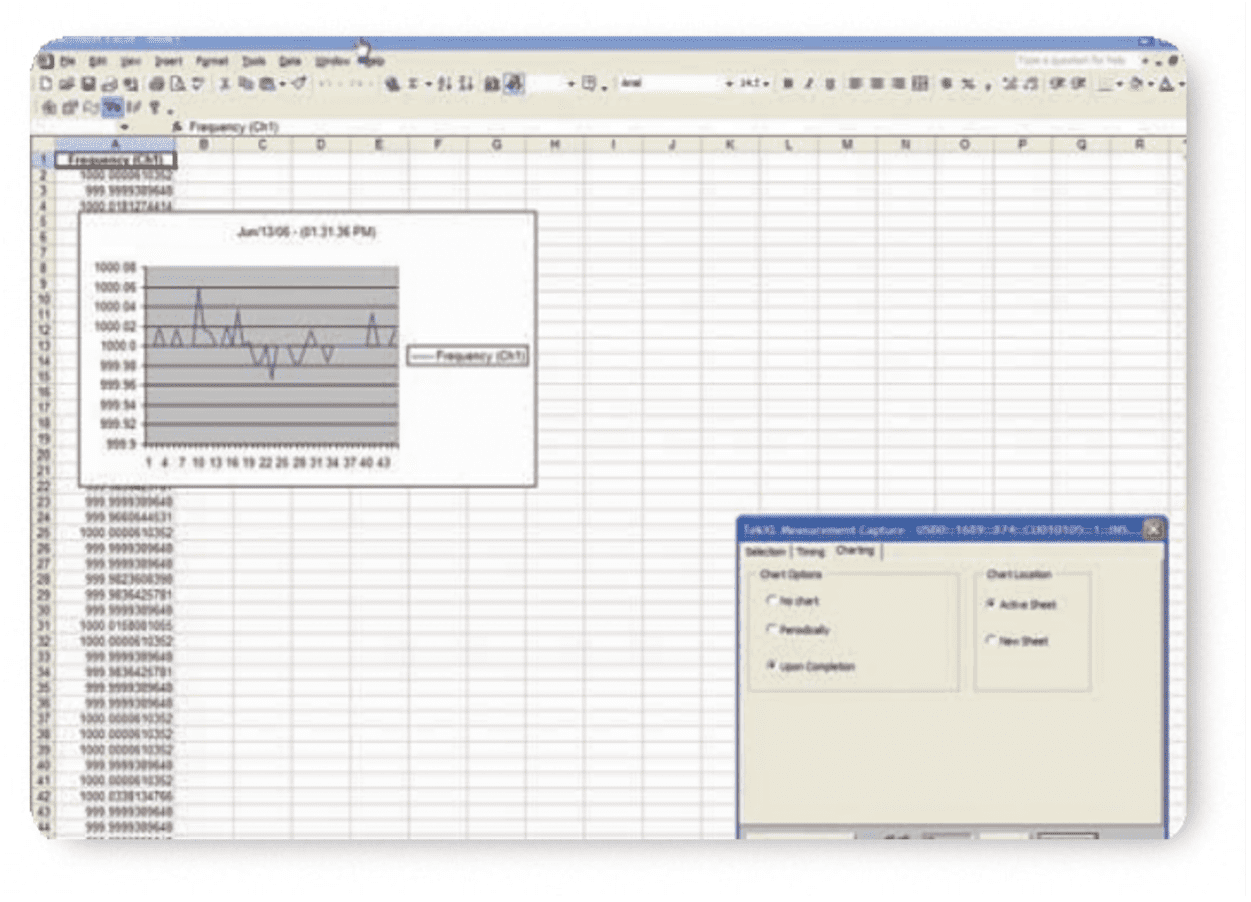
- Выполните регистрацию сигнала.
- Подключите осциллограф к компьютеру с помощью кабеля USB.
- Запустите приложение Excel и включите панель инструментов TekXL, выбрав Инструменты (Tools) Надстройки (Add-ins…) и установив флажок Tekxltoolbar.
- Нажмите значок Подключение TekXL (TekXL Connection), выберите необходимый прибор, затем нажмите кнопку OK.
- Нажмите значок Измерения TekXL (TekXL Measurements).
- На вкладке «Выбор» (Selection) выберите Частота (Frequency).
- На вкладке «Синхронизация» (Timing) выберите 45 выборок.
- На вкладке «Диаграмма» (Charting) выберите По завершении (Upon Completion).
Анализ формы сигнала с помощью NI SignalExpress™ Tektronix Edition
Хотя осциллографы TDS1000B и TDS2000B предоставляют значительные встроенные возможности анализа, существуют приложения, в которых необходимые условия анализа продуманы лучше, чем в приложениях компьютера. SignalExpress Tektronix Edition предоставляет расширенные возможности анализа, а также простой в использовании USB-интерфейс plug-and-play.
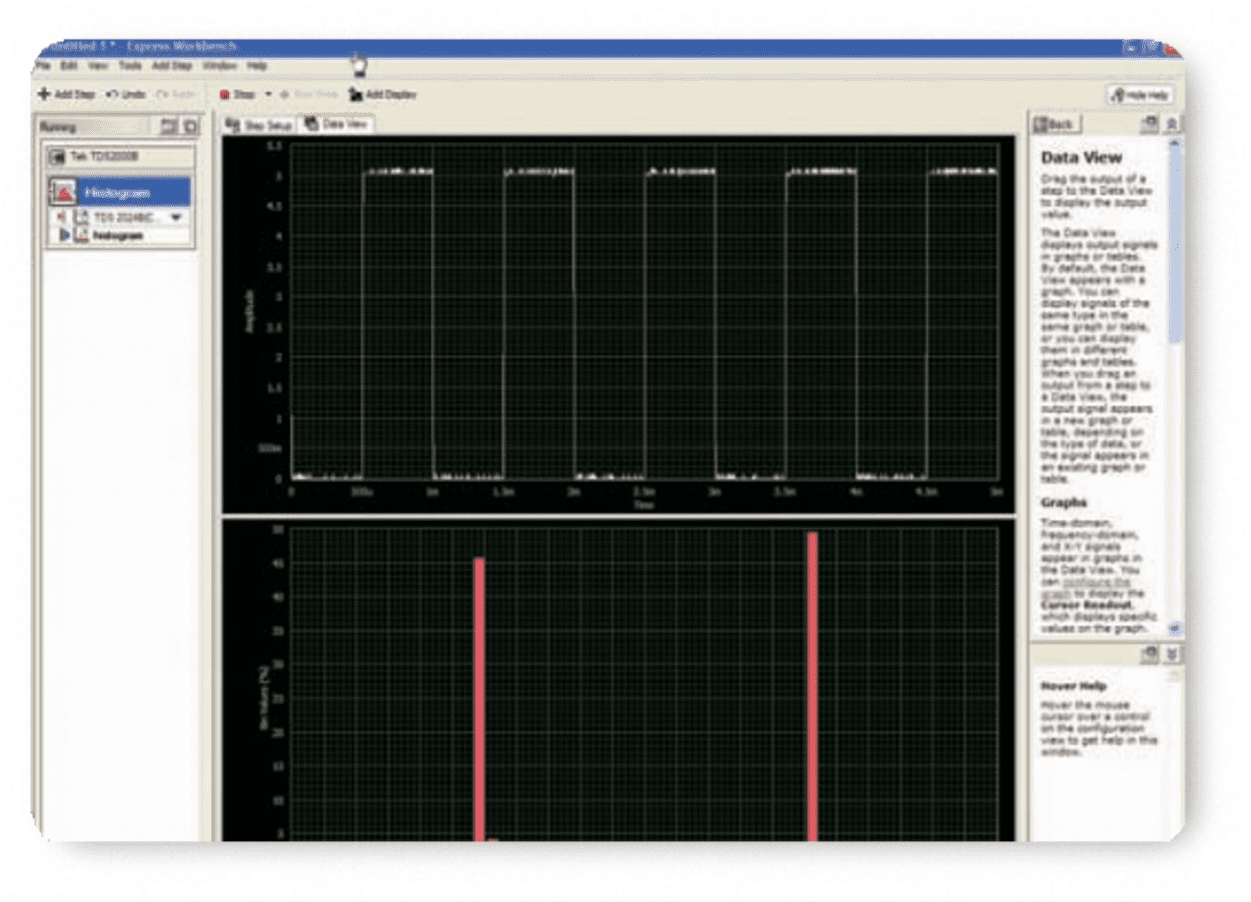
- Выполните регистрацию сигнала.
- Подключите осциллограф к компьютеру с помощью кабеля USB.
- Запустите программу SignalExpress TE.
- Программа SignalExpress откроется, прибор автоматически подключится и будет выполнена передача данных на компьютер.
- Для выполнения предельного теста сигнала в рамках требований выберите Добавить шаг (Add Step) Аналоговый (Analog) Tест (Test) Предельный тест (Limit Test).
- Чтобы отобразить гистограмму сигнала, выберите Добавить шаг (Add Step) Аналоговый (Analog) Временные измерения (Time-Domain Measurements) Гистограмма (Histogram).
Магазин
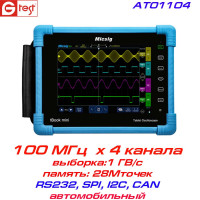
Gtest® - авторизованный поставщик осциллографов в Украину: https://gtest.com.ua/izmeritelnye-pribory/ostcillografy
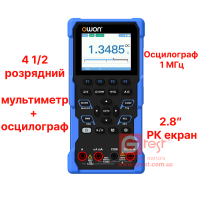

Настоящее руководство освещает вопросы, связанные с наиболее часто применяемыми сегодня методиками тестов х-к постоянного тока относительно напряжения (I-V тесты), описывает кажущиеся неотъемлемым.. →
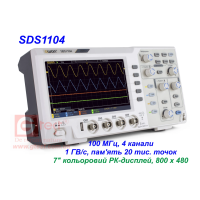
Магазин Gtest(R) предлагает широкую номенклатуру осциллографов на приводимой в самом конце Раздела страничке сайта, а также рекомендуемые приборы и статьи для самообразования Осциллограф .. →